Showing posts with label Windows. Show all posts

Tuesday, April 1, 2025

Install Windows 11 without a Microsoft account

 It used to be possible to install Windows 11 without a Microsoft account using the bypassnro command. But in the latest update Microsoft has removed this possibility. 

However it is still possible to install Windows 11 without a Microsoft account and with just a local account. 

When you reach the point, during the installation, where you have to select your country, press [Shift] + [F10] to open the command prompt. 

Here enter the command start ms-cxh:localonly, and create your local account. 

Tuesday, February 4, 2025

Lost local administrator password

 A customer came to me who had bought a second hand laptop. He only had a user password, but not the local administrator password. 
Without the local administrator password he was not able to install new programs on his laptop.

I tried several ways to retrieve the local administrator password. The common solution is to reinstall Windows, but the customer did not want that. 

Then I read about 'Hiren's BootCD'. When you download it to a bootable USB and start your computer with it, it offers a lot of tools. 

One of them offers the possibility to clear the local administrator password. 


Thursday, January 4, 2024

Ventoy

 When I needed to reinstall an operating system to a computer, I used to have one USB stick per operating system. So with a collection of some Windows, Linux and anti-virus related operating systems I used to occupy several USB sticks.

Now I heard about Ventoy. Ventoy offers a tool that allows you to create a bootable USB stick which can host several operating system installation files (ISO's) on one USB stick. 

I now use it, and it works like a charm. The only limit is the amount of space on your USB-stick. 


Friday, August 11, 2023

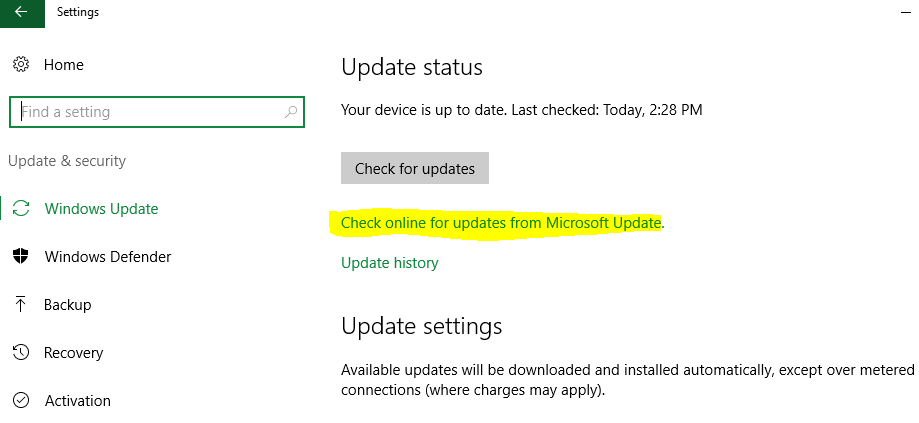
Link 'Check online for updates from Microsoft Update' missing

 When your computer is part of a domain, you sometimes have to check online at Microsoft for the latest updates. Windows Update offers a link to do so.


But sometimes this link is missing. The reason could be this register setting;
'DoNotConnectToWindowsUpdateInternetLocations' in 
HKEY_LOCAL_MACHINE\SOFTWARE\Policies\Microsoft\Windows\WindowsUpdate.
If that setting is set to 00000001 (True) it will not show the link. Alter it to 000000 (False) and the link will be shown.


Thursday, August 10, 2023

Windows Update vindt niets

 Sinds ik bij HögsbyNät werk, configureer ik veel computers. 
Na het teruglezen van de benodigde image, wordt 'Windows Update' uitgevoerd om de machine up to date te maken. Een enkele keer komt het voor dat Windows Update niets vindt, terwijl je zeker weet dat er diverse updates zijn. 

Vaak is dit probleem op te lossen door het uitvoeren van de Troubleshooter in Windows. Als dat geen gewenst resultaat geeft, kan het legen van de cache helpen. 
Een derde optie is met DISM(Deployment Image Servicing and Management) kijken of er problemen zijn in de geïnstalleerde omgeving en met SFC(System File Checker tool) kijken of alle systeembestanden in orde zijn. 
Als vierde kan het register gecontroleerd worden op fouten, een middel wat hiervoor gebruikt kan worden is CCleaner, maar registerfouten zou de troubleshooter gevonden en opgelost moeten hebben. 

Vandaag kwam ik nog een vijfde oorzaak tegen voor problemen met Windows Update; de 'local goup policy'. Deze kan je bekijken en bewerken met gpedit, wat je start vanuit de command prompt in Administrator-modus. 
Kijk daar bij Computer Configuration, Administrative templates, Windows Components, Windows Update. Als daar wat geconfigureerd staat, kan dat de Windows Update tegenhouden. 


Wednesday, April 7, 2021

Quick Assist

Voor een kleine groep ben ik een persoonlijke Servicedesk voor IT gerelateerde vragen. Om dan te zien wat er speelde moest je vaak bij de betreffende persoon langs. (Wat overigens vaak heel gezellig was)

Nu we echter minder vrij zijn in reizen en elkaar bezoeken, val je dan vaak terug op Teams, Zoom en/of Teamviewer. Echter die applicaties gebruiken is soms net weer een extra stap die als lastig wordt ervaren en/of mensen moeten er zaken voor installeren.

Windows 10 heeft een laagdrempelige, vergelijkbare applicatie ingebouwd; Quick Assist.

Door te drukken op de toetscombinatie [Windows]+[Ctrl]+[Q] wordt het gestart.

Degene die hulp gaat verlenen logt in met zijn/haar Microsoft account en verkrijgt daarmee een code. Deze code geef je door aan de persoon die je gaat assisteren.

Hierna zie je het scherm van degene die om hulp gevraagd heeft en kan je desgewenst die pc tijdelijk overnemen. 

Tuesday, June 9, 2020

'Spookdrivers' verwijderen

Het kan voorkomen dat je in Windows problemen hebt om een stuk hardware werkend te krijgen. Dit kan komen doordat er een restant is achtergebleven van een verouderde driver die niet meer nodig is.

Bijvoorbeeld iedere keer wanneer je een stuk hardware op een USB-poort aansluit op je computer. wordt de driver voor het aangesloten stuk hardware geïnstalleerd voor die USB-poort. Stop je daarna datzelfde stuk hardware in een andere USB-poort, wordt de driver opnieuw geïnstalleerd voor de USB-poort die dan gekozen is.
Maar de driver die was geïnstalleerd voor de eerste USB-poort wordt niet verwijderd.

Hierdoor ontstaan 'spookdrivers' en die kunnen problemen veroorzaken.

Nu is er een manier om deze op te ruimen, echter die zit wat verstopt. Hier een stappenplan om het op te ruimen.

  1. Open Device manager;
  2. Onder menu View kies je voor 'Show hidden devices', dit toont de niet meer in gebruik zijnde drivers in het grijs
    ;
  3. Klik een grijs device aan;
  4. Open het context menu door op de alternatieve muisknop te klikken;
  5. Kies voor 'Uninstall device';


Tuesday, May 15, 2018

Windows installer folder

Mijn computer heeft een relatief kleine SSD(60Gb) waar de systeempartitie op staat en een grote harddisk voor data.
Nu kon ik onlangs een update niet installeren omdat er niet voldoende ruimte vrij was op de systeempartitie. Er was nog 7Gb vrij en er was 10 Gb nodig.
Een zoektocht naar waar de diskruimte in was gaan zitten toonde aan dat de verborgen systeem-folder C:\Windows\Installer groot was; ruim 10GB. Deze folder mag je niet zomaar weggooien, maar je kan de ruimte die deze folder gebruikt wel veranderen.


  1. Maak op een gewenste plek een nieuwe folder aan; bijvoorbeeld 'D:\C_DRIVE\Windows\Installer';
  2. Kopieer de volledige inhoud van C:\Windows\Installer naar deze nieuwe folder;
  3. Open een command prompt als Administrator en doe de volgende stappen;

rmdir /s /q C:\Windows\Installer
mklink /D C:\Windows\Installer D:\C_DRIVE\Windows\Installer
Hiermee wordt een 'symbolic link' gemaakt waardoor Windows op de nieuwe plek gaat kijken wanneer het data zoekt uit C:\Windows\Installer.

Tuesday, May 1, 2018

Windows Spotlight ververst niet

Microsoft heeft in Windows een leuke functie om het 'Lock screen' te voorzien van wisselende fraaie foto's; Windows Spotlicht.
Maar soms werkt die functie niet en blijf je dagenlang dezelfde foto zien.

Ik heb diverse stappenplannen geprobeerd om het werkend te krijgen, maar de enige die echt resultaat had was de onderstaande van David Haz:


  • Press the Windows logo key + R, then type regedit, and select OK.
  • Navigate to:
    • HKEY_LOCAL_MACHINE\SOFTWARE\Microsoft\Windows\CurrentVersion\Authentication\LogonUI\Creative
  • Under each subkey (S-1-5-21-... or user SID), there may or may not be more subkeys (131565...). If those subkeys exist, delete them. Don't delete the "Creative" key.
  • Lock the screen. You will not see anything for up to a week but it will work after that.
  • Thursday, October 26, 2017

    Website problemen na de 'Windows Fall Creators Update'

    Na de installatie van de 'Windows Fall Creators Update' deed op één van mijn systemen de Internet Information Services (IIS) het niet meer. De websites op dat systeem waren niet benaderbaar en toonden 'Error 503'.

    In IIS merkte ik dat de Application Pools gestopt waren. Ik kon die weer starten, maar zodra ik een website starte die in de betreffende Application Pool stond stopte de Application Pool weer.
    In het Windows Event Log kwam ik de volgende foutmelding tegen.

    Na wat Ge-Google vond ik dat de oorzaak is dat er bestanden corrupt zijn geraakt in de C:\inetpub\temp\appPools - folder. Dit is op de volgende manier op te lossen.
    Open de Administrator Powershell en voer de volgende commando's uit;
    1. Stop-Service -Force W3SVC
    
    2. Stop-Service -Force WAS
    
    3. Remove-Item -Recurse -Force C:\inetpub\temp\appPools\*
    
    4. Start-Service W3SVC 
    
    5. Start-Service WAS
    Het verwijderen van alles (bestanden, folders en snelkoppelingen) in c:\inetpub\temp\apppools zal alle tijdelijke bestanden verwijderen en het starten van IIS en WAS maakt de benodigde bestanden weer aan.

    Hierna was bij mij het probleem verholpen.

    Wednesday, October 25, 2017

    Volledig scherm in Edge

    In bijna alle browsers kan de 'volledig scherm'-modus worden aangezet door op de [F11] toets te drukken. Echter wanneer je in Edge op de [F11] toets drukt gebeurt er niets.
    Je zou dan kunnen denken dat Edge geen 'volledig scherm'-modus heeft.
    Dat is niet waar.

    In Edge kan de 'volledig scherm'-modus worden geactiveerd met de volgende toetscombinatie;
    [Windows] + [Shift] + [Enter]


    Thursday, August 31, 2017

    Screensaver na locken systeem

    Op meerdere systemen had ik de situatie dat zodra ik mijn computer had gelocked, het scherm vrij snel werd uitgeschakeld. Dat was niet mijn wens en verwachting, ik had immers een screensaver geïnstalleerd.

    Als dit gedrag optreed is de oorzaak een geavanceerde instelling in de 'Power options'; 'Console lock display off timeout'. Deze setting wordt door Microsoft standaard op 1 minuut gezet.

    Nu is het verraderlijke dat deze setting standaard niet wordt getoond.
    Om de instelling zichtbaar te krijgen moet in het register de 'Attributes'-DWORD waarde van 1 naar 2 worden gezet. De locatie van de waarde is:
    HKEY_LOCAL_MACHINE\SYSTEM\CurrentControlSet\Control\Power\PowerSettings\7516b95f-f776-4464-8c53-06167f40cc99\8EC4B3A5-6868-48c2-BE75-4F3044BE88A7

    Zodra deze waarde is aangepast kan hier de timeout worden aangepast:

    Met de hierboven getoonde instelling zal wanneer ik mijn systeem lock - wat aan de netstroom zit -  de screensaver starten na het bij de screensaver ingestelde interval en pas na een uur zal het scherm uit gaan. Tussen het locken en het starten van de screensaver zal het lock-scherm getoond worden.


    Saturday, May 6, 2017

    Troubleshooters

    Een andere makkelijke verandering in Windows 10 na de Creators Update is de toegankelijkheid van de troubleshooters.
    Al langere tijd bestaan er de troubleshooters die Windows toont wanneer er een probleem wordt geconstateerd. Maar het zelf starten van een troubleshooter was lastig.
    Dat is nu veranderd.

    In het Settings menu bestaat nu de mogelijkheid om alle Troubleshooters op commando te starten. In het submenu 'Update & Security' is de menukeuze 'Troubleshoot'.
    Hier worden alle beschikbare Troubleshooters getoond en kunnen ze worden gestart wanneer het de gebruiker uitkomt.

    Thursday, May 4, 2017

    'Night light' in Windows 10

    Met de recente update van Windows 10 - Creators update - zijn we een aantal handige features toegevoegd.
    Eén daarvan is 'Night light'. Een pc scherm straalt veel 'blauw' licht uit om de gebruiker wakker en actief te houden. Maar ongemerkt is dit licht heel fel.

    De functie 'Night light' stelt de gebruiker in staat om de hoeveelheid blauw licht te beïnvloeden, waardoor er een warmer lichtschijnsel ontstaat.
    Om nu te voorkomen dat computergebruikers overdag achter hun systeem in slaap vallen is er tevens de mogelijkheid 'Night light' zo in te stellen dat de functie aan gaat bij zonsondergang en uitgaat bij zonsopgang, waarbij gebruik wordt gemaakt van de locatie van het systeem.

    De functie kan gevonden worden in Settings, System, Display, Night light.

    Wednesday, December 21, 2016

    Hoe 'wees-applicaties' te verwijderen uit een applicatie pool in IIS

    Wanneer je in Windows Internet Information Server(IIS) vaak applicaties toevoegt en vervolgens weer verwijderd (omdat je ze bijvoorbeeld moest testen)  loopt de teller op bij het aantal applicaties dat gelinkt is aan de Application Pool.

    Het toevoegen van een applicatie wordt wel geteld, maar bij het verwijderen wordt het aantal niet verlaagd. Mijn inziens een schoonheidsfoutje in IIS.

    Om IIS opgeschoond te houden kunnen niet meer aanwezige applicaties op de volgende manier verwijderd worden;

    1. Stop de IIS service
    2. Open Windows Explorer;
    3. Ga naar folder "C:\windows\system32\inetsrv\config";
    4. Maak een backup van het applicationHost.config - bestand;
    5. Kopieer het applicationHost.config - bestand naar een folder waar je schrijfrechten hebt. Het bewerken van bestand is niet mogelijk in folder "C:\windows\system32\inetsrv\config";
    6. Open het bestand applicationHost.config in een teksteditor naar keuze;
    7. Ga op zoek naar de sectie in het bestand. Hierin staan alle applicaties die aan de betreffende applicatie pool gekoppeld zijn;
    8. Verwijder de secties van de niet meer aanwezige applicaties;
    9. Sla het bestand op
    10. Kopieer het aangepaste bestand terug naar de "C:\windows\system32\inetsrv\config" folder en overschrijf hiermee het originele bestand;
    11. Restart IIS.


    Wednesday, December 7, 2016

    Sla geen wachtwoorden op in je browser!

    Ook ik ben hier lang schuldig aan geweest, ik vond het ideaal dat bijvoorbeeld Google Chrome mijn wachtwoord al voor invulde bij de meeste websites. Maar het gevaar is te groot.

    Stel dat iemand je computer ongezien gebruikt. Het is relatief eenvoudig om de opgeslagen wachtwoorden te achterhalen in je browser. En met een beetje handigheid en Google-en is het ook makkelijk om alle opgeslagen wachtwoorden te exporteren.
    Handig voor de kwaadwillenden, een lijstje met al je inlognamen met de bijbehorende wachtwoorden en de locatie (URL) waar deze zijn gebruikt...

    Gelukkig zijn er alternatieven; password managers. Ook hier schuilt er een gevaar, je moet goed controleren of de password manager die je gaat gebruiken ook veilig is. Al je wachtwoorden worden immers daar opgeslagen.

    Een ander alternatief is old school; pen en papier. Een notitieboekje waarin je wachtwoorden staan. Wellicht met een soort zelf bedachte versleuteling. Groot voordeel hiervan is dat het ook werkt waar je geen internet hebt. Gevaar is dat je het boekje kan kwijtraken...

    Ik heb gekozen voor de eerste oplossing, een password manager; LastPass. Deze staat als zeer betrouwbaar bekend en werkt op alle gangbare platformen, zelfs Windows Phone.
    De tool kan de in de browser opgeslagen wachtwoorden importeren, waarna deze zijn te ordenen. Tevens kan de tool ervoor zorgen dat je per website een ander wachtwoord gebruikt en eventueel veilige wachtwoorden voor je aanmaken.

    Na het gaan gebruiken van een dergelijke tool moet uiteraard niet vergeten worden om de reeds in de browser opgeslagen wachtwoorden te verwijderen. Dat gaat bij Google Chrome nog best lastig, kan alleen één voor één. Met ruim 400 opgeslagen wachtwoorden was ik even bezig...

    Monday, October 24, 2016

    Hoe blijf je bij?

    Er gebeurt een hoop in IT land. Daardoor is het haast onbegonnen werk om alles bij te houden.
    Zelf gebruik ik Twitter om voor een specifiek onderwerk - smartphones - bij te houden wat er gebeurt, maar alles bijhouden zou veel te veel tijd kosten.
    Toch heb ik behoefte aan de 'Big Picture' van de trends en meest recente ontwikkelingen te weten. Dan is het handig als iemand dat voor je bijhoudt.

    Zo iemand heb ik nu gevonden; Steven Van Belleghem. Iedere week maakt Steven een filmpje van minder dan vijf minuten waarin hij de meest opzienbarende ontwikkelingen van de afgelopen week de revue laat passeren.
    Deze filmpjes biedt hij aan op YouTube in zijn playlist.

    Door het kijken van zijn filmpjes blijf ik op de hoogte van wat er gebeurt.

    Friday, August 5, 2016

    Windows 10 Anniversary update

    Op 2 augustus 2016 heeft Microsoft de Windows 10 Anniversary update beschikbaar gesteld.
    Normaal gesproken komt deze automatisch, en kan dit process versnelt worden door handmatig een update check uit te voeren via 'Windows update' in Settings. Maar wat wanneer de update daar niet verschijn?
    Microsoft heeft hiervoor een hulpmiddel; Windows 10 upgrade assistant. Door het gebruiken hiervan wordt de update direct naar de pc toe gehaald. Indien dit niet mogelijk is, wordt er getoond waarom dit niet mogelijk is zodat de gebruiker hier wat aan kan doen.

    De Windows 10 upgrade assistant kan hier gedownload worden.

    Thursday, May 26, 2016

    Aanbieding van de week!

    Op mijn aanraden heeft mijn vrouw een Lumia 950XL gekocht. Ik vind dat nog steeds een geweldig toestel; snel, stabiel en een goede camera.
    Mijn vrouw kan er echter niet aan wennen en gaat weer terug naar Android.

    Daarom in de aanbieding, voor een serieus bod, een licht gebruikte Microsoft Lumia 950XL.
    Voor meer info over het toestel klik je hier.

    Wednesday, May 25, 2016

    'Paper jam' status in Windows 10

    Onlangs liep het papier een keer vast in mijn printer. Windows 10 melde correct dat er er een 'paper jam' was. De printer geopend en het vastgelopen papier verwijderd.
    Windows 10 bleef echter de status weergeven dat de printer een 'Paper jam' had.
    Het herstarten van de computer en de printer boden geen oplossing.

    Er is maar één manier om dit op te lossen en de status van de printer weer naar 'online' te krijgen. Een manier die in mijn ogen absurd is, maar hij werkt wel.
    Je moet de printer verwijderen in Windows 10 en vervolgens herinstalleren.