Showing posts with label onderhoud. Show all posts

Tuesday, February 4, 2025

Lost local administrator password

 A customer came to me who had bought a second hand laptop. He only had a user password, but not the local administrator password. 
Without the local administrator password he was not able to install new programs on his laptop.

I tried several ways to retrieve the local administrator password. The common solution is to reinstall Windows, but the customer did not want that. 

Then I read about 'Hiren's BootCD'. When you download it to a bootable USB and start your computer with it, it offers a lot of tools. 

One of them offers the possibility to clear the local administrator password. 


Thursday, January 4, 2024

Ventoy

 When I needed to reinstall an operating system to a computer, I used to have one USB stick per operating system. So with a collection of some Windows, Linux and anti-virus related operating systems I used to occupy several USB sticks.

Now I heard about Ventoy. Ventoy offers a tool that allows you to create a bootable USB stick which can host several operating system installation files (ISO's) on one USB stick. 

I now use it, and it works like a charm. The only limit is the amount of space on your USB-stick. 


Wednesday, November 29, 2023

Pi-hole stopped working efter update to Bullseye


Yesterday I updated my Raspberry Pi to version 11 (Bullseye). The main usage for my Raspberry Pi is Pi-hole; a network-wide ad-blocker.

But that stopped working and could not be started because of the following error; "FTL failed to start due to failed to create listening socket for port 53: Address already in use".
With the command
sudo netstat -nltup | grep 'Proto\|:53 \|:67 \|:80 \|:471'
I figured out that a system component of Raspberry OS version 11 was bind to port 11; connmand.

Since that system component is optional, you can easily uninstall it with
sudo apt purge connman

After a reboot I was able to start my pi-hole again and could FTL (from Pi-hole) use port 53 again. 


Friday, August 11, 2023

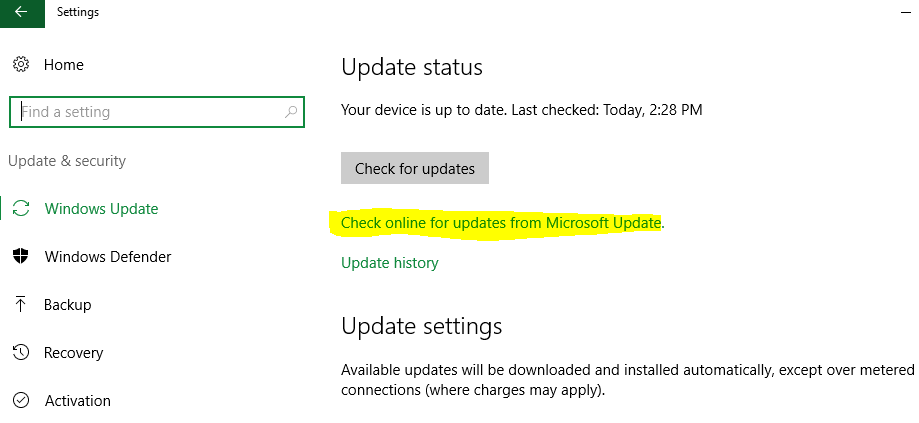
Link 'Check online for updates from Microsoft Update' missing

 When your computer is part of a domain, you sometimes have to check online at Microsoft for the latest updates. Windows Update offers a link to do so.


But sometimes this link is missing. The reason could be this register setting;
'DoNotConnectToWindowsUpdateInternetLocations' in 
HKEY_LOCAL_MACHINE\SOFTWARE\Policies\Microsoft\Windows\WindowsUpdate.
If that setting is set to 00000001 (True) it will not show the link. Alter it to 000000 (False) and the link will be shown.


Thursday, August 10, 2023

Windows Update vindt niets

 Sinds ik bij HögsbyNät werk, configureer ik veel computers. 
Na het teruglezen van de benodigde image, wordt 'Windows Update' uitgevoerd om de machine up to date te maken. Een enkele keer komt het voor dat Windows Update niets vindt, terwijl je zeker weet dat er diverse updates zijn. 

Vaak is dit probleem op te lossen door het uitvoeren van de Troubleshooter in Windows. Als dat geen gewenst resultaat geeft, kan het legen van de cache helpen. 
Een derde optie is met DISM(Deployment Image Servicing and Management) kijken of er problemen zijn in de geïnstalleerde omgeving en met SFC(System File Checker tool) kijken of alle systeembestanden in orde zijn. 
Als vierde kan het register gecontroleerd worden op fouten, een middel wat hiervoor gebruikt kan worden is CCleaner, maar registerfouten zou de troubleshooter gevonden en opgelost moeten hebben. 

Vandaag kwam ik nog een vijfde oorzaak tegen voor problemen met Windows Update; de 'local goup policy'. Deze kan je bekijken en bewerken met gpedit, wat je start vanuit de command prompt in Administrator-modus. 
Kijk daar bij Computer Configuration, Administrative templates, Windows Components, Windows Update. Als daar wat geconfigureerd staat, kan dat de Windows Update tegenhouden. 


Wednesday, April 7, 2021

Quick Assist

Voor een kleine groep ben ik een persoonlijke Servicedesk voor IT gerelateerde vragen. Om dan te zien wat er speelde moest je vaak bij de betreffende persoon langs. (Wat overigens vaak heel gezellig was)

Nu we echter minder vrij zijn in reizen en elkaar bezoeken, val je dan vaak terug op Teams, Zoom en/of Teamviewer. Echter die applicaties gebruiken is soms net weer een extra stap die als lastig wordt ervaren en/of mensen moeten er zaken voor installeren.

Windows 10 heeft een laagdrempelige, vergelijkbare applicatie ingebouwd; Quick Assist.

Door te drukken op de toetscombinatie [Windows]+[Ctrl]+[Q] wordt het gestart.

Degene die hulp gaat verlenen logt in met zijn/haar Microsoft account en verkrijgt daarmee een code. Deze code geef je door aan de persoon die je gaat assisteren.

Hierna zie je het scherm van degene die om hulp gevraagd heeft en kan je desgewenst die pc tijdelijk overnemen. 

Tuesday, June 9, 2020

'Spookdrivers' verwijderen

Het kan voorkomen dat je in Windows problemen hebt om een stuk hardware werkend te krijgen. Dit kan komen doordat er een restant is achtergebleven van een verouderde driver die niet meer nodig is.

Bijvoorbeeld iedere keer wanneer je een stuk hardware op een USB-poort aansluit op je computer. wordt de driver voor het aangesloten stuk hardware geïnstalleerd voor die USB-poort. Stop je daarna datzelfde stuk hardware in een andere USB-poort, wordt de driver opnieuw geïnstalleerd voor de USB-poort die dan gekozen is.
Maar de driver die was geïnstalleerd voor de eerste USB-poort wordt niet verwijderd.

Hierdoor ontstaan 'spookdrivers' en die kunnen problemen veroorzaken.

Nu is er een manier om deze op te ruimen, echter die zit wat verstopt. Hier een stappenplan om het op te ruimen.

  1. Open Device manager;
  2. Onder menu View kies je voor 'Show hidden devices', dit toont de niet meer in gebruik zijnde drivers in het grijs
    ;
  3. Klik een grijs device aan;
  4. Open het context menu door op de alternatieve muisknop te klikken;
  5. Kies voor 'Uninstall device';


Saturday, March 10, 2018

Perfecte Wifi

Nieuwe huizen zijn tegenwoordig van zoveel beton en ijzer voorzien, dat het wifi signaal hieronder vaak flink te lijden heeft.
Met de verhuizing naar een nieuw huis wilde ik ervoor zorgen dat ik overal in huis een goed wifi signaal heb.
Na het inwinnen van informatie heb ik ervoor gekozen om op alle drie de verdiepingen een access point op te hangen van Ubiquiti. Deze access point krijgen hun stroom over de ethernet kabel (PoE) en zijn met de UniFi software zeer eenvoudig te bedienen.

Een aanrader voor iedereen die wifi problemen heeft!

Thursday, October 26, 2017

Website problemen na de 'Windows Fall Creators Update'

Na de installatie van de 'Windows Fall Creators Update' deed op één van mijn systemen de Internet Information Services (IIS) het niet meer. De websites op dat systeem waren niet benaderbaar en toonden 'Error 503'.

In IIS merkte ik dat de Application Pools gestopt waren. Ik kon die weer starten, maar zodra ik een website starte die in de betreffende Application Pool stond stopte de Application Pool weer.
In het Windows Event Log kwam ik de volgende foutmelding tegen.

Na wat Ge-Google vond ik dat de oorzaak is dat er bestanden corrupt zijn geraakt in de C:\inetpub\temp\appPools - folder. Dit is op de volgende manier op te lossen.
Open de Administrator Powershell en voer de volgende commando's uit;
1. Stop-Service -Force W3SVC

2. Stop-Service -Force WAS

3. Remove-Item -Recurse -Force C:\inetpub\temp\appPools\*

4. Start-Service W3SVC 

5. Start-Service WAS
Het verwijderen van alles (bestanden, folders en snelkoppelingen) in c:\inetpub\temp\apppools zal alle tijdelijke bestanden verwijderen en het starten van IIS en WAS maakt de benodigde bestanden weer aan.

Hierna was bij mij het probleem verholpen.

Thursday, August 31, 2017

Screensaver na locken systeem

Op meerdere systemen had ik de situatie dat zodra ik mijn computer had gelocked, het scherm vrij snel werd uitgeschakeld. Dat was niet mijn wens en verwachting, ik had immers een screensaver geïnstalleerd.

Als dit gedrag optreed is de oorzaak een geavanceerde instelling in de 'Power options'; 'Console lock display off timeout'. Deze setting wordt door Microsoft standaard op 1 minuut gezet.

Nu is het verraderlijke dat deze setting standaard niet wordt getoond.
Om de instelling zichtbaar te krijgen moet in het register de 'Attributes'-DWORD waarde van 1 naar 2 worden gezet. De locatie van de waarde is:
HKEY_LOCAL_MACHINE\SYSTEM\CurrentControlSet\Control\Power\PowerSettings\7516b95f-f776-4464-8c53-06167f40cc99\8EC4B3A5-6868-48c2-BE75-4F3044BE88A7

Zodra deze waarde is aangepast kan hier de timeout worden aangepast:

Met de hierboven getoonde instelling zal wanneer ik mijn systeem lock - wat aan de netstroom zit -  de screensaver starten na het bij de screensaver ingestelde interval en pas na een uur zal het scherm uit gaan. Tussen het locken en het starten van de screensaver zal het lock-scherm getoond worden.


Saturday, May 6, 2017

Troubleshooters

Een andere makkelijke verandering in Windows 10 na de Creators Update is de toegankelijkheid van de troubleshooters.
Al langere tijd bestaan er de troubleshooters die Windows toont wanneer er een probleem wordt geconstateerd. Maar het zelf starten van een troubleshooter was lastig.
Dat is nu veranderd.

In het Settings menu bestaat nu de mogelijkheid om alle Troubleshooters op commando te starten. In het submenu 'Update & Security' is de menukeuze 'Troubleshoot'.
Hier worden alle beschikbare Troubleshooters getoond en kunnen ze worden gestart wanneer het de gebruiker uitkomt.

Wednesday, December 21, 2016

Hoe 'wees-applicaties' te verwijderen uit een applicatie pool in IIS

Wanneer je in Windows Internet Information Server(IIS) vaak applicaties toevoegt en vervolgens weer verwijderd (omdat je ze bijvoorbeeld moest testen)  loopt de teller op bij het aantal applicaties dat gelinkt is aan de Application Pool.

Het toevoegen van een applicatie wordt wel geteld, maar bij het verwijderen wordt het aantal niet verlaagd. Mijn inziens een schoonheidsfoutje in IIS.

Om IIS opgeschoond te houden kunnen niet meer aanwezige applicaties op de volgende manier verwijderd worden;

  1. Stop de IIS service
  2. Open Windows Explorer;
  3. Ga naar folder "C:\windows\system32\inetsrv\config";
  4. Maak een backup van het applicationHost.config - bestand;
  5. Kopieer het applicationHost.config - bestand naar een folder waar je schrijfrechten hebt. Het bewerken van bestand is niet mogelijk in folder "C:\windows\system32\inetsrv\config";
  6. Open het bestand applicationHost.config in een teksteditor naar keuze;
  7. Ga op zoek naar de sectie in het bestand. Hierin staan alle applicaties die aan de betreffende applicatie pool gekoppeld zijn;
  8. Verwijder de secties van de niet meer aanwezige applicaties;
  9. Sla het bestand op
  10. Kopieer het aangepaste bestand terug naar de "C:\windows\system32\inetsrv\config" folder en overschrijf hiermee het originele bestand;
  11. Restart IIS.


Wednesday, December 7, 2016

Sla geen wachtwoorden op in je browser!

Ook ik ben hier lang schuldig aan geweest, ik vond het ideaal dat bijvoorbeeld Google Chrome mijn wachtwoord al voor invulde bij de meeste websites. Maar het gevaar is te groot.

Stel dat iemand je computer ongezien gebruikt. Het is relatief eenvoudig om de opgeslagen wachtwoorden te achterhalen in je browser. En met een beetje handigheid en Google-en is het ook makkelijk om alle opgeslagen wachtwoorden te exporteren.
Handig voor de kwaadwillenden, een lijstje met al je inlognamen met de bijbehorende wachtwoorden en de locatie (URL) waar deze zijn gebruikt...

Gelukkig zijn er alternatieven; password managers. Ook hier schuilt er een gevaar, je moet goed controleren of de password manager die je gaat gebruiken ook veilig is. Al je wachtwoorden worden immers daar opgeslagen.

Een ander alternatief is old school; pen en papier. Een notitieboekje waarin je wachtwoorden staan. Wellicht met een soort zelf bedachte versleuteling. Groot voordeel hiervan is dat het ook werkt waar je geen internet hebt. Gevaar is dat je het boekje kan kwijtraken...

Ik heb gekozen voor de eerste oplossing, een password manager; LastPass. Deze staat als zeer betrouwbaar bekend en werkt op alle gangbare platformen, zelfs Windows Phone.
De tool kan de in de browser opgeslagen wachtwoorden importeren, waarna deze zijn te ordenen. Tevens kan de tool ervoor zorgen dat je per website een ander wachtwoord gebruikt en eventueel veilige wachtwoorden voor je aanmaken.

Na het gaan gebruiken van een dergelijke tool moet uiteraard niet vergeten worden om de reeds in de browser opgeslagen wachtwoorden te verwijderen. Dat gaat bij Google Chrome nog best lastig, kan alleen één voor één. Met ruim 400 opgeslagen wachtwoorden was ik even bezig...

Friday, August 5, 2016

Windows 10 Anniversary update

Op 2 augustus 2016 heeft Microsoft de Windows 10 Anniversary update beschikbaar gesteld.
Normaal gesproken komt deze automatisch, en kan dit process versnelt worden door handmatig een update check uit te voeren via 'Windows update' in Settings. Maar wat wanneer de update daar niet verschijn?
Microsoft heeft hiervoor een hulpmiddel; Windows 10 upgrade assistant. Door het gebruiken hiervan wordt de update direct naar de pc toe gehaald. Indien dit niet mogelijk is, wordt er getoond waarom dit niet mogelijk is zodat de gebruiker hier wat aan kan doen.

De Windows 10 upgrade assistant kan hier gedownload worden.

Wednesday, May 25, 2016

'Paper jam' status in Windows 10

Onlangs liep het papier een keer vast in mijn printer. Windows 10 melde correct dat er er een 'paper jam' was. De printer geopend en het vastgelopen papier verwijderd.
Windows 10 bleef echter de status weergeven dat de printer een 'Paper jam' had.
Het herstarten van de computer en de printer boden geen oplossing.

Er is maar één manier om dit op te lossen en de status van de printer weer naar 'online' te krijgen. Een manier die in mijn ogen absurd is, maar hij werkt wel.
Je moet de printer verwijderen in Windows 10 en vervolgens herinstalleren.

Thursday, April 16, 2015

Eenvoudig opzoeken van het serienummer

Soms heb je het serienummer van je computer nodig voor het vinden van de juiste ondersteuning en/of drivers. Nu staat dat serienummer meestal op een sticker aan de onderkant van je systeem.
Dan is het opzoeken hiervan niet erg handig als je net in werkzamheden zit of wanneer het lastig is het systeem los te koppelen.
Vanaf Windows Xp is het niet meer noodzakelijk je systeem fysiek om te draaien om het serienummer te achterhalen, er is een command line hulpmiddel voor; Windows Management Instrumentation Command-line (wmic).

Met WMIC kan veel informatie van het systeem worden opgevraagd met behulp van de juiste parameters. Bijvoorbeeld voor het ophalen van het serienummer type je het volgende;
wmic bios get serialnumber

Voor systeembeheerders is het helemaal makkelijk, want met het commando kan ook van systemen op afstand deze informatie worden opgevraagd.

Tuesday, December 23, 2014

Geen vast IP adres bij Ziggo. Geen probleem!

Jarenlang was ik klant bij XS4ALL, mede doordat die de mogelijkheid boden om als consument een vast IP adres te hebben. Echter doordat ik relatief ver van de wijkcentrale af woon, waren de behaalde snelheden bij het Internetten maar een fractie van de snelheid waarvoor ik betaalde. Mijn contract was bij XS4ALL voor 50 Mbps, ik haalde echter net 11 Mbps...

De aanwezigheid van netwerkapparatuur die ik extern wil kunnen benaderen was de hoofdreden dat ik ondanks deze slechte performance bij XS4ALL bleef. Achteraf blijkt dat nu onnodig....

Ziggo - en alle andere kabel aanbieders - gebruiken een dynamisch IP-adres voor hun klanten. Iedere keer wanneer de modem herstart wordt, bijvoorbeeld door een extern doorgevoerde update, kan het IP-adres veranderen. In de praktijk blijkt echter dat de modem lange tijd hetzelfde ip-adres houdt.

Mocht het ip adres nu wel veranderen, is er ook nog geen probleem. Middels DNS zit een IP adres vast aan een hostname. En bij de kabelaanbieders staat de hostname per klant wel vast.

Vrijwel iedere app die ik gebruik biedt de mogelijkheid om, naast het ip adres, de hostname in te geven. Op die manier kan het thuisnetwerk probleemloos extern benaderd worden.

Sunday, December 21, 2014

OutOfMemory bij Spotnet

Onlangs wisselde ik van Internet provider. Hierdoor moest ik bij Spotnet het adres van de news-server aanpassen. Spotnet gebruik ik om bijvoorbeeld films te downloaden op een makkelijke manier.
Echter na deze news-server aanpassing had ik continu de foutmelding 'System.OutofMemoryExeption' bij het ophalen van de reacties.

Een oplossing voor dit probleem is het vooraf de reacties downloaden met het programma DCLoader. Dit werkt echter alleen indien het bestand wat DCLoader aanmaakt bewaard wordt in dezelfde map waar Spotnet dit bestand verwacht.
Als het bestand in een andere map wordt bewaard, zal Spotnet niet herkennen dat het bestand al bestaat, en wederom opnieuw alle reacties gaan proberen te downloaden.

Friday, May 2, 2014

Synchroniseren van Outlook 2013 kalender met Google kalender

Zoals ik in een eerdere post al melde, maakte ik gebruik van de Google Calender Sync om mijn Outlook agenda's te synchroniseren met de kalender van Google.
Toen eind 2012 het bericht kwam dat deze synchronisatie door Google niet meer ondersteund zou worden, was ik ook zeer teleurgesteld. Op de websites van Google is de downloadlink voor de Google Calender Sync niet meer te vinden. Voor de synchronisatie was je nu aangewezen op betaalde hulpmiddelen van derde partijen.

Bij het inrichten van een nieuwe werk-laptop ging ik echter wederom op zoek naar een goede synchronisatie mogelijkheid. Hierbij vond ik op een blog dat de 'good old' Google Calender Sync nog steeds werkt, mits je het installatiebestand hebt. Vervolgens gaat de installatie gewoon door een aantal keren op 'Next' te klikken en daarna het opgeven van het Gmail account en wachtwoord.
Een backup-link naar het werkende installatiebestand is hier.

Sinds gisteren gebruik ik de Google Calender Sync weer, en het werkt als vanouds!

Thursday, May 1, 2014

Gmail in Windows 8.1.1 Mail client

In de mail client van Windows 8.0 had ik ooit Gmail toegevoegd. Werkte prima. Daarna een update gedaan naar Windows 8.1, en nog steeds werkte het goed.
Toen kreeg ik een nieuwe laptop, kaal geïnstalleerd met Windows 8.1.1, en na inloggen met mijn Microsoft account werden de instellingen over genomen. Top...

Toen kwam ik erachter dat de Windows mail client mijn Gmail niet meer kon benaderen. Vreemde meldingen dat Gmail/Google niet benaderd kon worden. Echter het verwijderen van de mail account lukte eveneens niet, aangezien dan weer verbinding wordt gezocht met Google wat blijkbaar niet gaat.

Oplossing is om de Gmail account te verwijderen als het systeem geen verbinding heeft met Internet (of bij een laptop in Airplane-mode staat).
Wanneer de Windows Mail client wordt opgestart zonder verbinding met Internet, kunnen alle account instellingen benaderd worden (en dus ook eventueel verwijderd worden) .

Om daarna een Gmail account toe te voegen in de Windows Mail client dient momenteel gekozen te worden voor een mail account van het type 'Other', waarna het Gmail adres en wachtwoord kunnen worden opgegeven.

Op die wijze kan Gmail benaderd worden in de Windows Mail client(versie 17.5.9600.20461) in Windows 8.1.1.